DLsite、DMM、FANZA翻牆 已經是常識了,這兩個網站都因為各種大人的原因而鎖了海外IP,DLsite 有許多商品都無法瀏覽,DMM、FANZA更是整個網站都會被導向「暫無商品可供展示(表示できる商品はありません)」的頁面。
其實也沒有什麼好的解決方法,就是必須要掛日本VPN,但要是想要一邊看著動畫,一邊逛逛有哪些遊戲可以買的時候。就會發現動畫平台竟然說你是海外IP了!

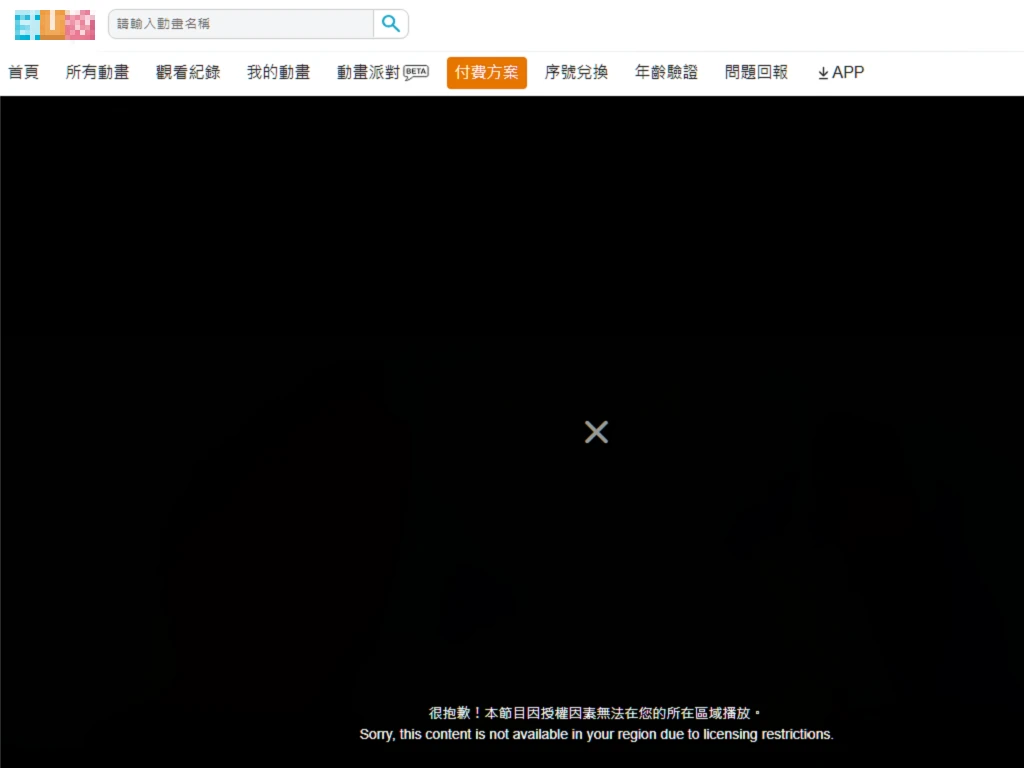
這現象也很容易理解,因為傳統的VPN是將整台電腦的流量都改走日本線路(全域模式),因此所有的網路瀏覽都切換到VPN去,這就會造成原本可以瀏覽的網頁、影片無法瀏覽。
不過其實是可以不用麻煩的開關VPN!本文教你利用VPN的「排除代理」輕鬆設定網域白名單,讓你同時暢遊日本平台與台灣本地網站!
VPN的「網域分流」是什麼
設定的邏輯也很簡單,把「不想走VPN的網域」加入「黑名單」。讓電腦裡所有的連線都乖乖走日本VPN,唯獨在黑名單中的網站,會維持原本的台灣網路。
不過有一些廠商是用「白名單」的概念做設定,也就是把「想走VPN的網域」加入白名單,設定之後就只有這份清單中的網域會走日本VPN。
雖說設定方式相反,但在技術上都屬於所謂的「網域分流」,也就是VPN常見的「分割通道 (Split Tunneling)」功能,純粹是使用黑名單或使用白名單的區別而已。
第一步:安裝 PureVPN 瀏覽器擴充功能
這裡我們以最方便的「瀏覽器擴充功能(Chrome / Edge)」來做示範。
- 進入官方下載頁:
首先前往「PureVPN 擴充功能下載頁面」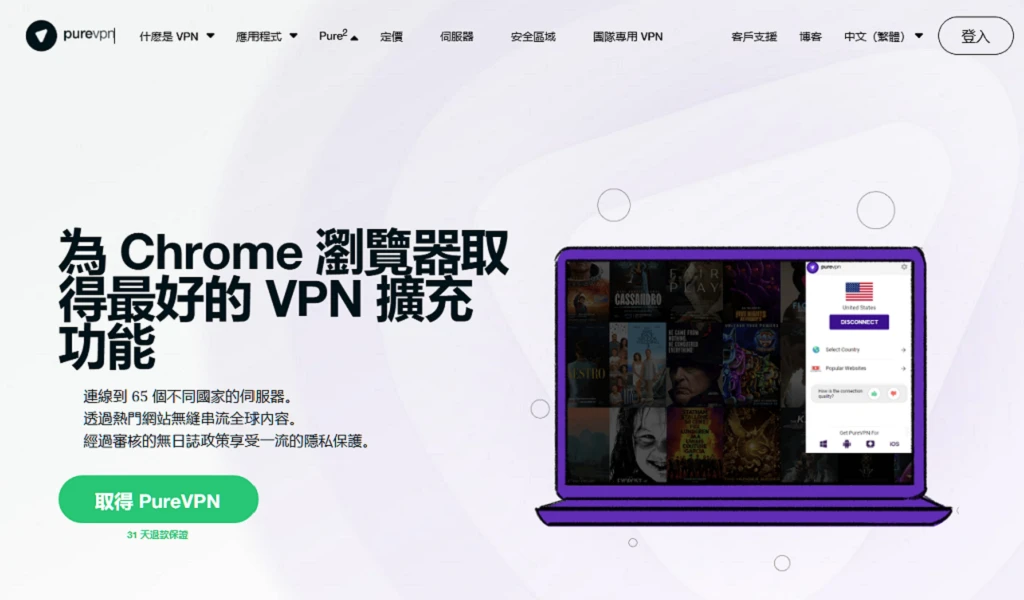
- 前往應用程式商店:
往下拉,點擊「從 Chrome 線上應用程式商店新增 PureVPN 擴充功能。」之中的「PureVPN 擴充功能」進入擴充功能頁面。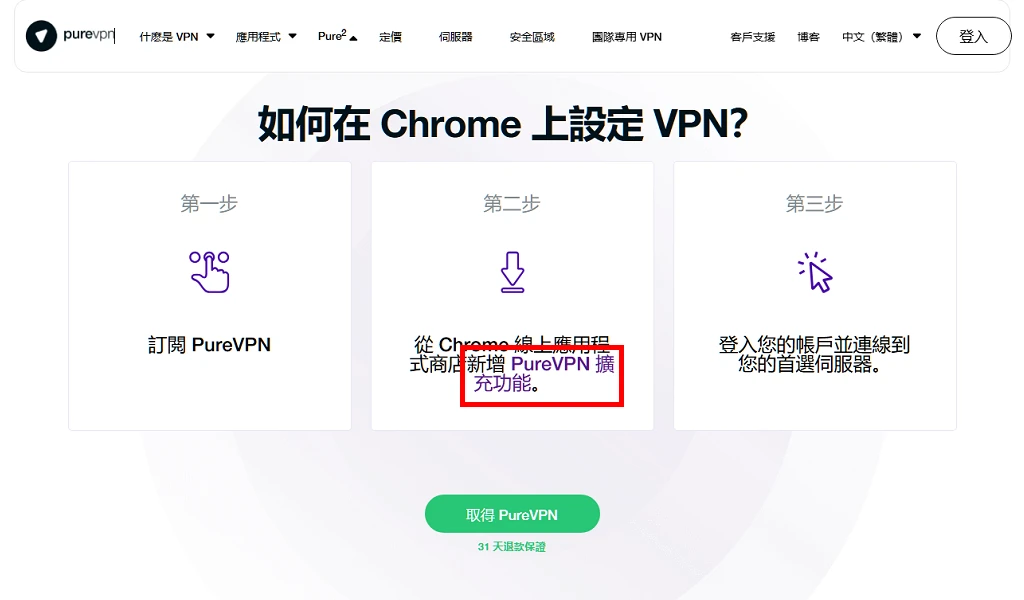
- 安裝插件:
Chrome 瀏覽器:直接點擊右上方的「Get」
Edge 瀏覽器:點擊右上的「取得擴充功能」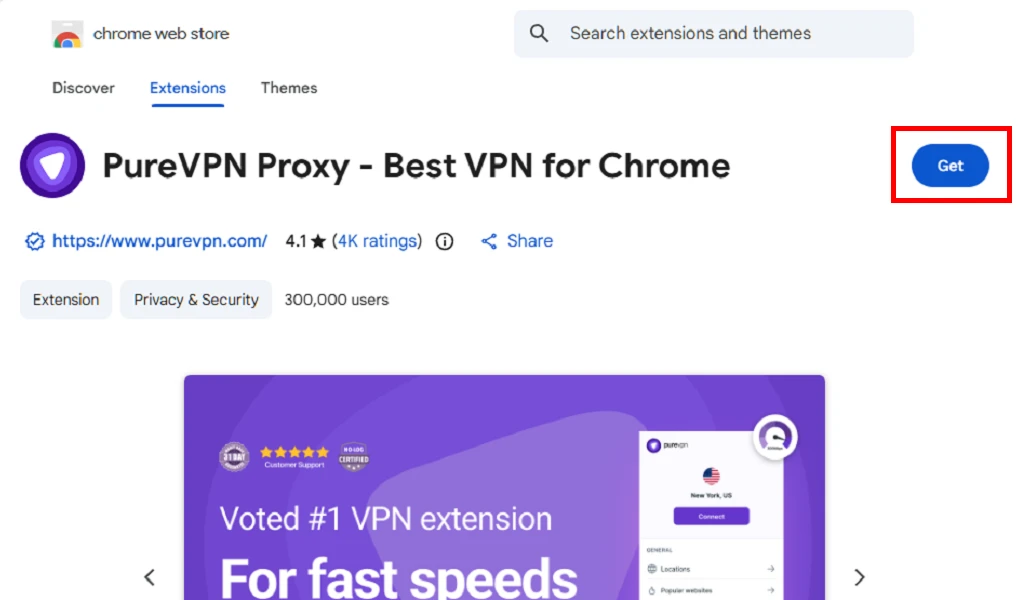
之後點擊提示窗的「新增擴充功能」即可完成安裝。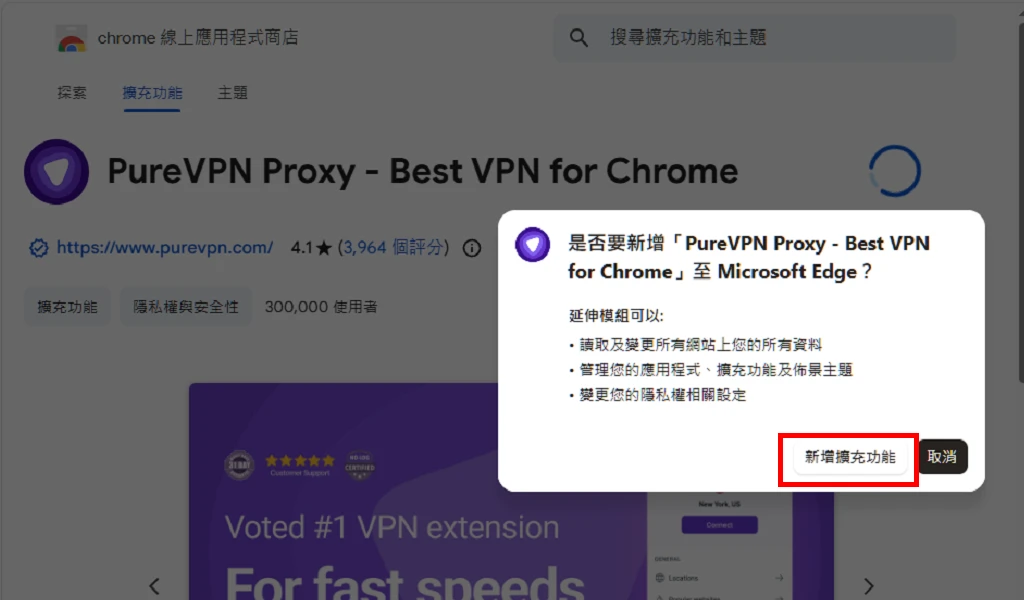
- 開啟介面:
安裝完畢後,點擊瀏覽器右上工具列的PureVPN圖示,可以看到擴充功能的操作介面。
第二步:註冊帳號與開通 7 天免費試用
由於目前還沒有帳號,因此要先註冊帳號以及啟用七天試用期。
💡小提示:
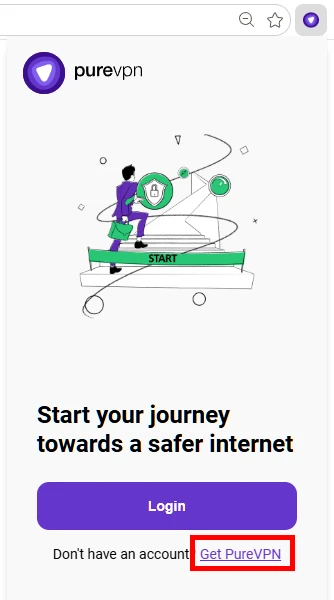
目前中文介面上沒有擺七天試用期的方案,所以請直接點擊擴充功能介面上的「Get PureVPN」,透過跳出來的英文頁面進行註冊。
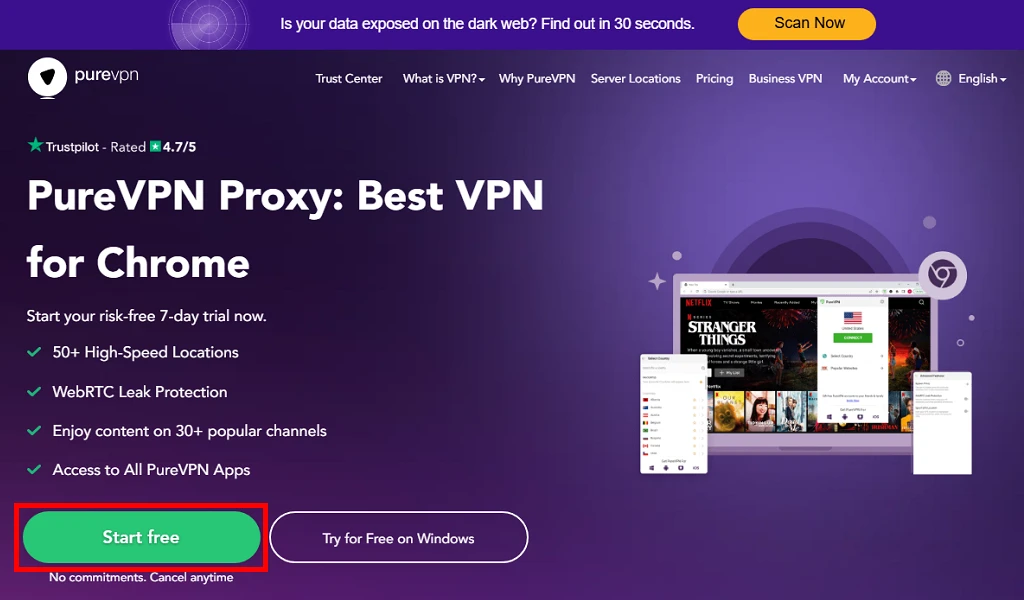
進入英文註冊頁面後,點擊「Start free」。
- 填寫註冊與付費資訊:
選擇「7 day trial(七天試用)」後將網頁往下拉,會看到填寫信箱與付費方式的區塊。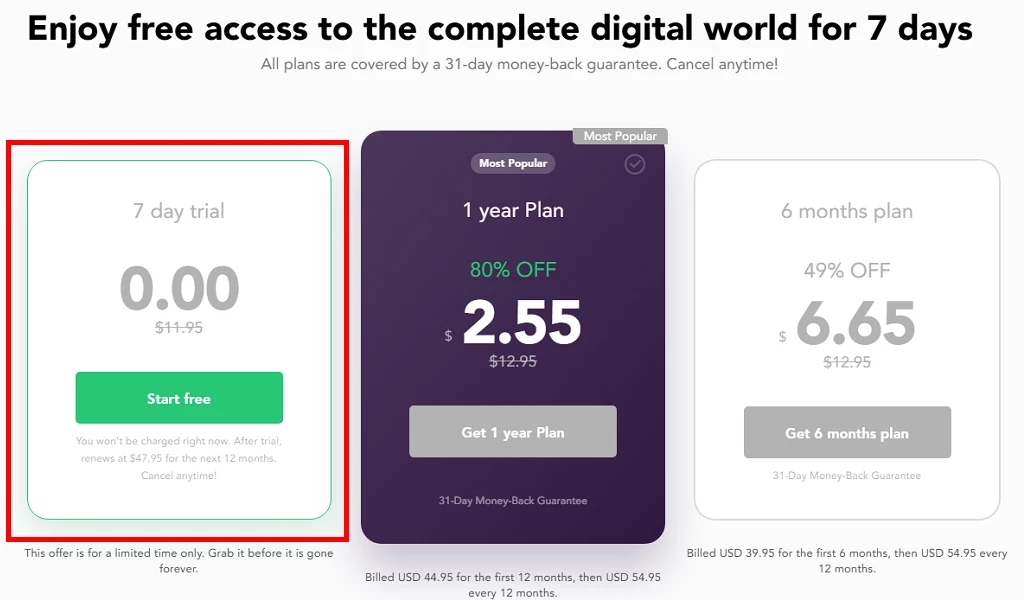
- 設定帳號密碼:
在「Total」下方的兩個欄位,填入你打算用來註冊 PureVPN 的信箱與密碼。(如果你剛才下載擴充功能時有登入 Google 帳號,系統通常會自動帶入該信箱)。 - 略過額外加購功能:
頁面上會看到 Dedicated IP(專屬 IP)、Port Forwarding(通訊埠轉發)與 Multi Login(擴充多台裝置登入)等選項。這些是給有架設伺服器或企業特殊需求的人使用的,一般玩家完全不需要,請直接留白不用勾選。 - 綁定付費方式:
七天試用僅支援 PayPal 與 GPay 兩種方式。兩者都需要綁定信用卡(GPay 會直接讀取你 Google 帳號內預設的卡片)。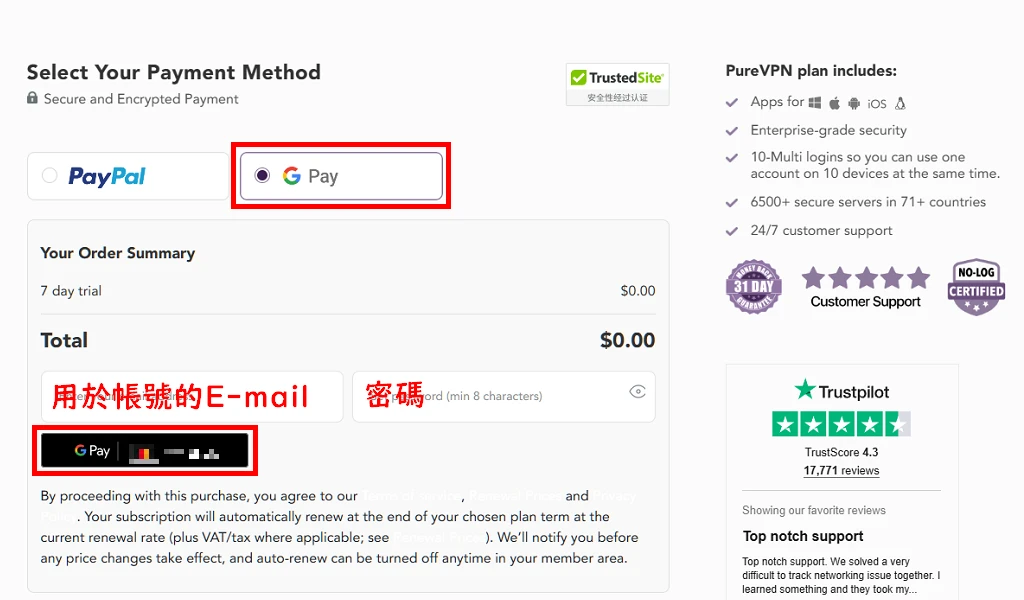
💡小提示:
綁定時系統會收取約一美金的小額「預先授權金」來驗證卡片是否有效,這筆錢並不會真的扣款。只要記得在七天試用期結束前取消訂閱,就不會有任何花費! - 完成註冊:
點擊「GPay」圖示,在跳出的確認視窗點擊「繼續」,即可順利完成帳號註冊與開通!
第三步:登入並實測連線日本 IP
- 登入帳號:
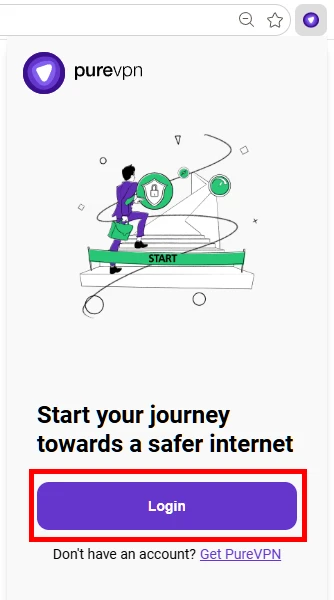
註冊好帳號之後,點擊瀏覽器右上工具列的PureVPN圖示,點「Login」輸入剛才設定的帳號密碼。 - 選擇連線區域:
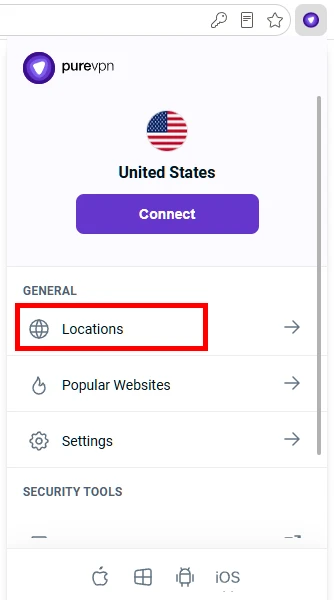
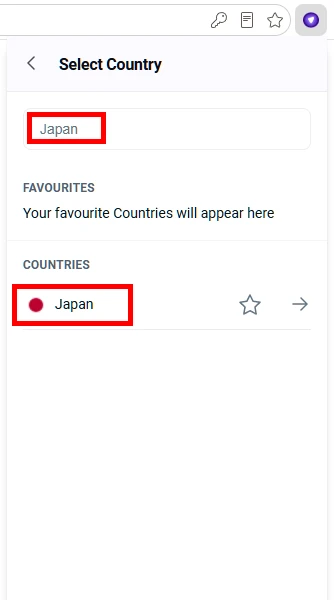
進入主介面,點擊選單中的「Locations(地區)」,在上方搜尋列輸入「Japan」,點選「Japan」後就會自動連線。 - 確認連線狀態:
此時可以查看右上工具列的圖示,來快速判斷VPN目前是否是連線狀態。日後要中斷連線,只要點擊主介面中的「Disconnect」即可。 - 確認連線IP:
連線成功後,我們可以使用「What Is My IP Address」這個網站,確認你的網路IP是否已經成功轉換到日本。
第四步:設定網域分流
確認VPN運作正常後,我們就可以開始進行網域分流設定,讓特定網站維持台灣本地連線。
PureVPN 的擴充功能採用的是「黑名單」邏輯,只要把你不想走 VPN 的網域加入清單即可。
- 進入設定:
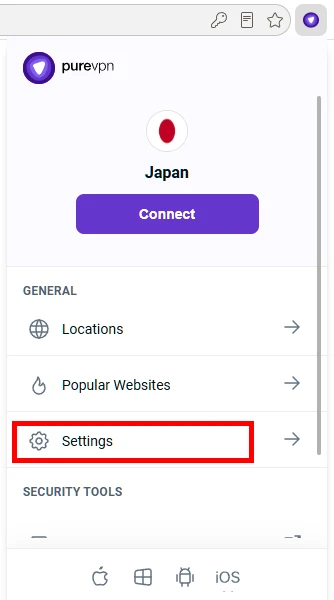
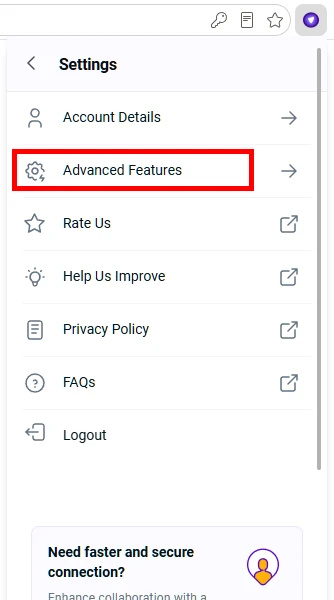
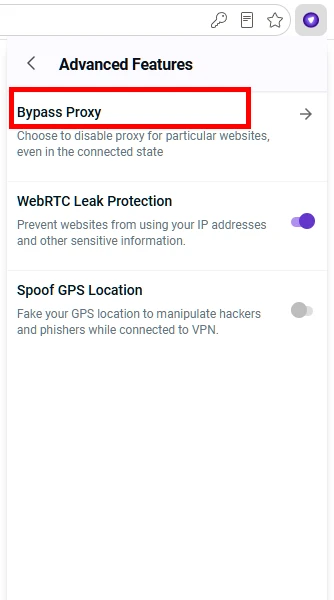
在 PureVPN 介面中,依序點擊「Settings」>「Advanced Features」>「Bypass Proxy」 - 啟用功能:
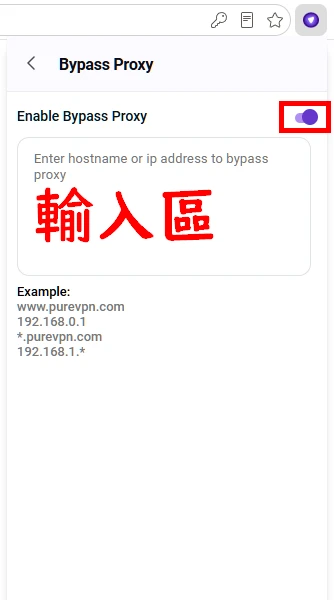
將Enable Bypass Proxy的開關打開,下方就會出現出現網址輸入框。 - 加入黑名單測試:
為了確認效果,我們同樣使用「What Is My IP Address」來做測試。在網址輸入框中填入網站的網域部分,也就是「whatismyipaddress.com」,接著關閉PureVPN的介面。 - 重新連線生效:
注意!黑名單設定必須在「下次連線」後才會生效。 因此如果是連線中的狀態,必須要先回到主介面點擊「Disconnect(中斷連線)」,然後再次連上日本節點。 - 確認VPN效果:
現在,回到你的瀏覽器,重新整理「What Is My IP Address」的頁面。你會發現,雖然你的VPN是連線的狀態,但這個網站顯示的卻是原本的真實IP,這代表網域分流設定已經成功!
第五步:網域設定
雖說絕大部分的網站只要直接把網域加入黑名單就可以了,例如LINE TV就很簡單,只要加入「www.linetv.tw」或「*.linetv.tw」就可以了。
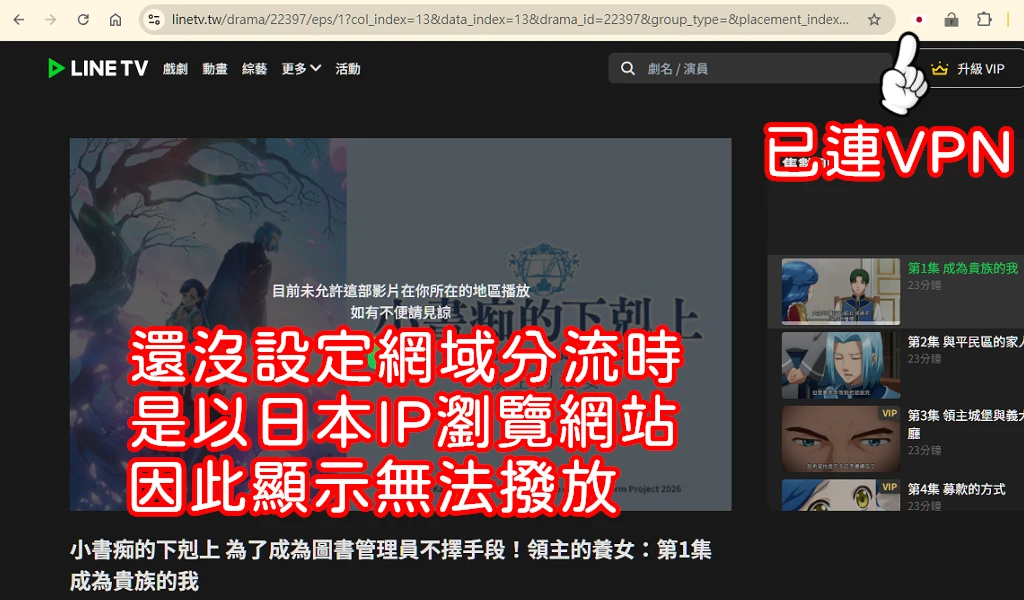

有部分網站的網域結構比較複雜,例如動畫瘋、YouTube等網站需要加入完整的網域清單才會生效。
如果不清楚哪些網站該設定那些網域的話,可以跟VPN廠商的Help Desk詢問。
動畫瘋
*.gamer.com.tw
*.bahamut.com.tw
YouTube
*.youtube.com
*.googlevideo.com

第六步:取消訂閱
如果只是想嘗鮮,務必記得在七天試用期到期前取消訂閱,否則就會正式扣款,自動續訂一年方案(80%off 送三個月)。不過,不管你打算要先試用再說,還是試用覺得滿意要續訂,都建議先取消目前的自動續訂。因為自動續訂的一年方案(80%off 送三個月)不算特別好,
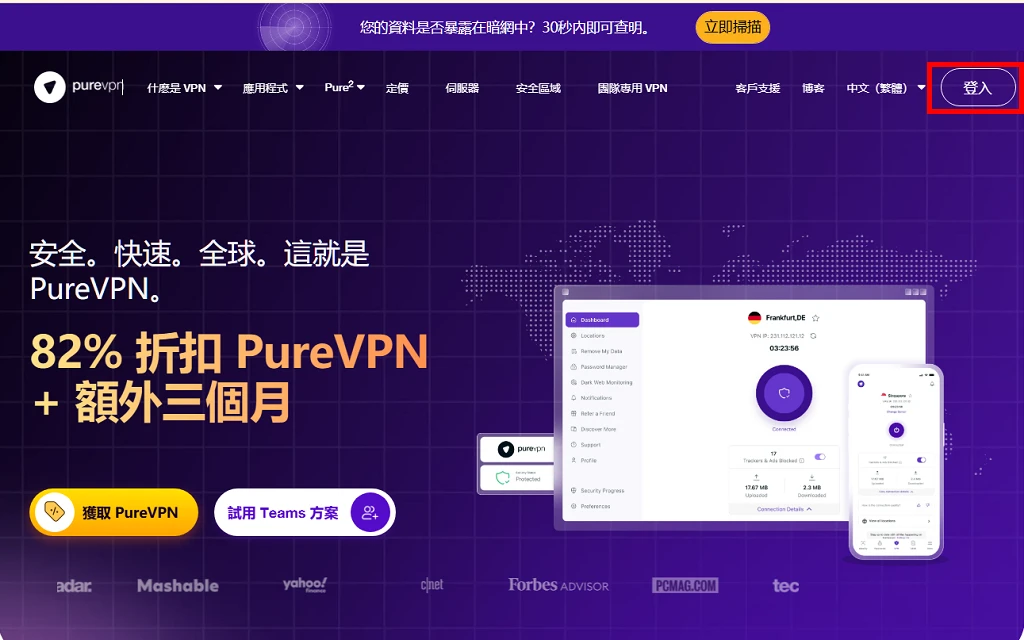
首先在繁體中文的首頁登入:PureVPN繁體中文首頁
點擊右上的「登入」,輸入帳號密碼。
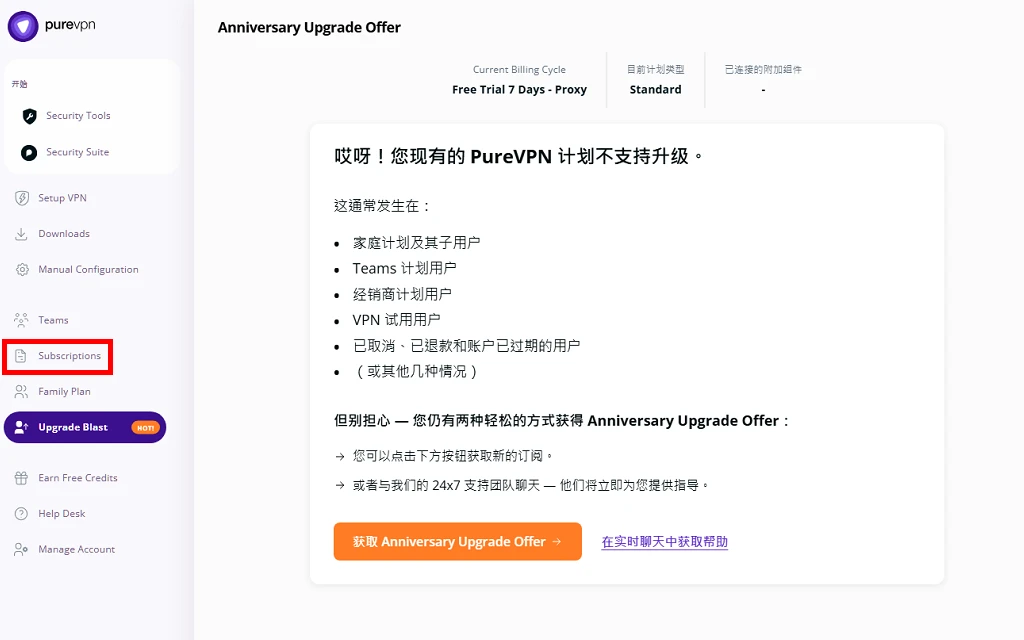
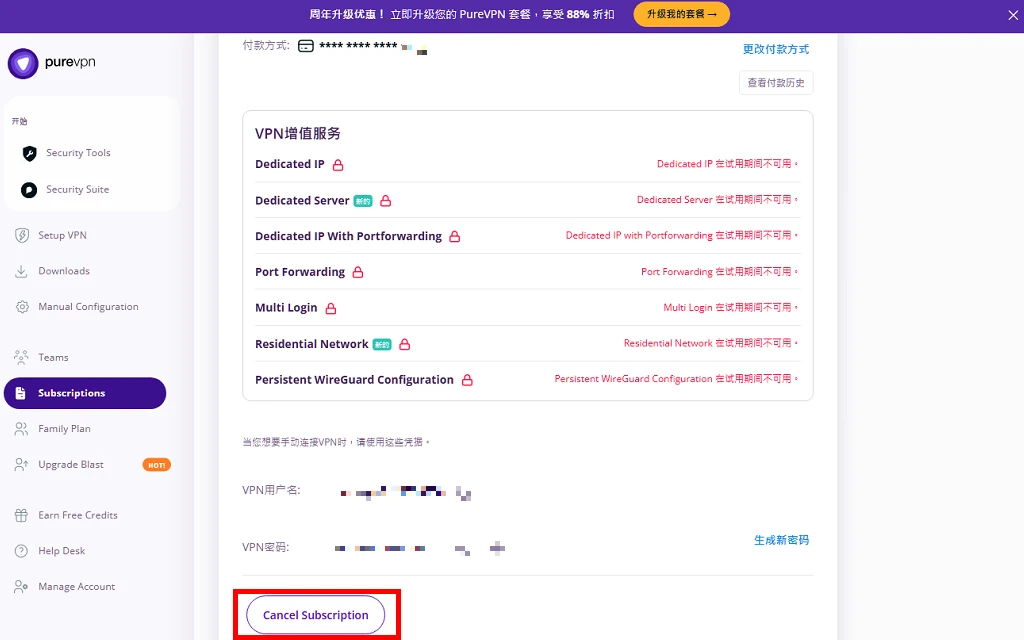
點擊左邊選項的「Subscriptions」,然後拉到最下面點「Cancel Subscription」。
之後會給出一堆選項,這裡還挺麻煩的,因為會有許多選項是把你導到FAQ等地方,就是不讓你取消訂閱。
但不需要在這糾纏太久,先選「PureVPN isn’t working as expected」就能看到下方會有個灰色、不顯眼的「Cancel Trial」。
之後就是一堆很曖昧的說詞,不過總之會讓你用完七天試用期。就直接點「Yes, cancel my trial.」,這樣就取消自動續訂了。
訂閱方案
如果試用結束之後想要正式付費VPN的話,可以使用「PureVPN的訂價頁面」,如果只需要基本的VPN功能就選擇「Standard」方案就好,如果有需要密碼管理器或eSIM之類的額外功能才選擇「Plus」跟「Max」。
以「Standard」為準的話,可以在定價頁面中看到一年方案(80%off 送四個月)比七天試用的自動續訂(80%off 送三個月)多送了一個月。而兩年方案更有83%off送三個月的折扣。
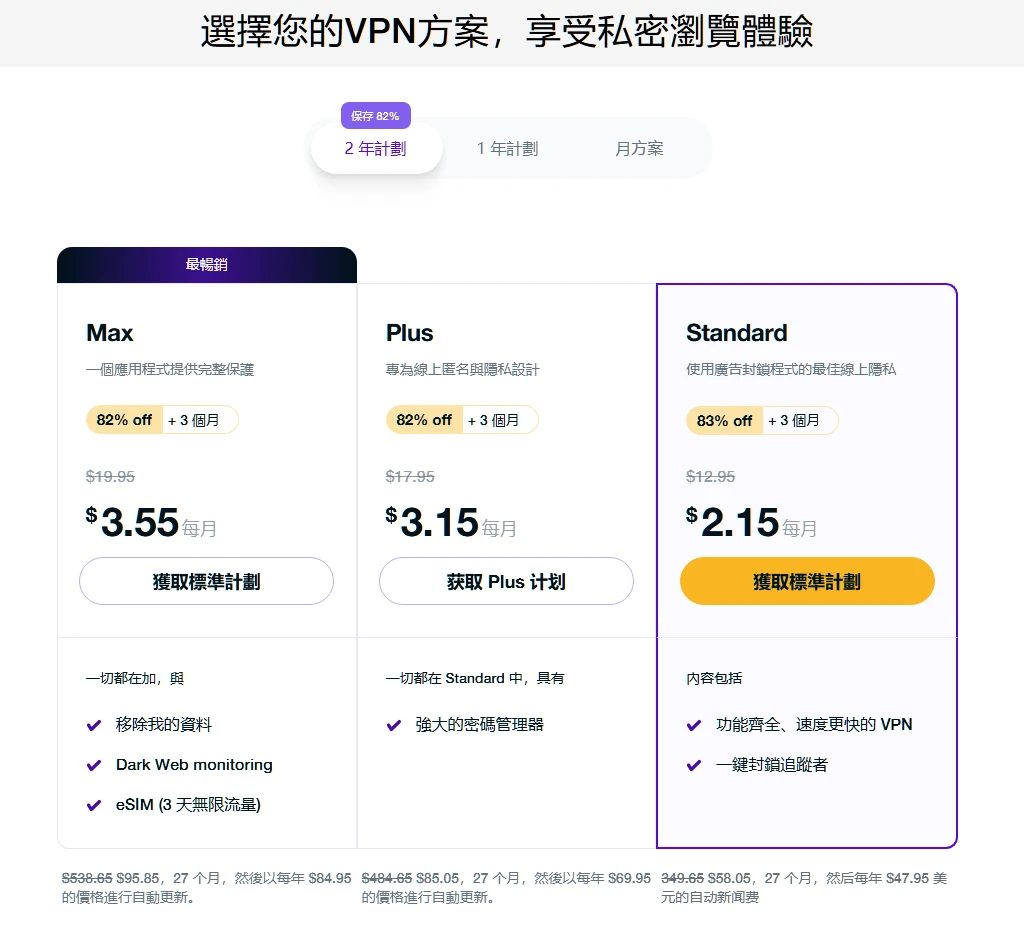
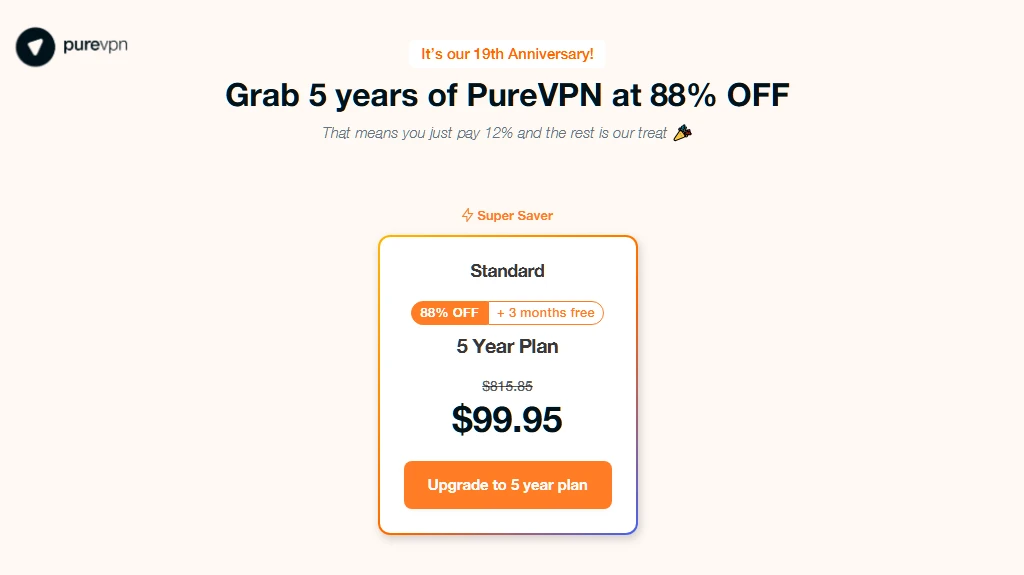
目前(2026/06/15)還有「五年方案」,雖說看起來是周年慶活動,不清楚這個方案會持續多久,而且單次消費的金額也有點高,不過是所有方案中折扣最高的。
關於 Cookie 或 無痕模式
在前一篇文章中其實也提過,不過在這再說明一次。

【不需要手動刪 Cookie】,也【不需要用無痕模式】。
不管是手動刪 Cookie 還是用無痕模式,都需要重新進行登入、選擇語言、年齡確認,並且遺失加入購物車的商品。
Cookie 分為兩種,工作階段 Cookie (Session Cookies) 跟持續性 Cookie (Persistent Cookies)。
工作階段 Cookie 是記錄當下正在操作的事項,關閉瀏覽器後會清除。
持續性 Cookie 是保持登入等偏好設定,關閉瀏覽器不會清除。
我目前瀏覽日本網站時,實際上只有DLsite會將連線位置記錄在工作階段Cookie中,但是其實只要重開瀏覽器就會自動清除工作階段Cookie。
不過由於現在改用了VPN的關係,因此看到無法瀏覽的頁面時,建議的順序是:
「將無法瀏覽的網站的分頁全部關閉」>「重開瀏覽器」>「VPN連線」>「開啟無法瀏覽的網站」
但是要注意,關閉瀏覽器是真關閉還是假關閉。
如 Chrome 中有一個功能叫「Google Chrome 關閉時繼續執行背景應用程式」。
這個選項開啟時,只是點了右上角的叉叉關閉視窗,Chrome 會還在右下角常駐列背景執行。
這時工作階段 Cookie 不會被清除,必須從常駐列中點右鍵選關閉後才算真正的把瀏覽器關閉。
關閉背景執行的方法:
Chrome 的「Google Chrome 關閉時繼續執行背景應用程式」選項,在 設定 > 系統 中。
Edge 的「Edge 關閉時繼續執行背景擴充功能和應用程式」選項,在 設定 > 系統與效能 > 背景模式 中。