目錄
DLsite 昨天晚上(2026/06/01)開始,由於部分情境較為過激的作品不得於海外銷售,因此特定類型作品無法顯示,也就是俗稱的「DLsite鎖IP」。
目前已經確定針對部分國家的 IP 進行標籤與作品隱藏,如果要瀏覽、購買所有作品,則需要透過 VPN 使用日本 IP 才能瀏覽 DLsite 上的所有作品。
當然這也不是最近才開始的,台灣隱藏 AI 相關作品相當長一段時間了。大約一年多前我的網站上就曾有香港的用戶反應不能打開有「制服」標籤的作品。只是此次封鎖的標籤特別多。
要判斷是否被擋 IP 也很簡單,點確定被封鎖的作品看看會不會出現「SORRY… 無法從您居住的國家或區域購買本作品」就知道了。
例如全動畫動作遊戲「喵靈之書」
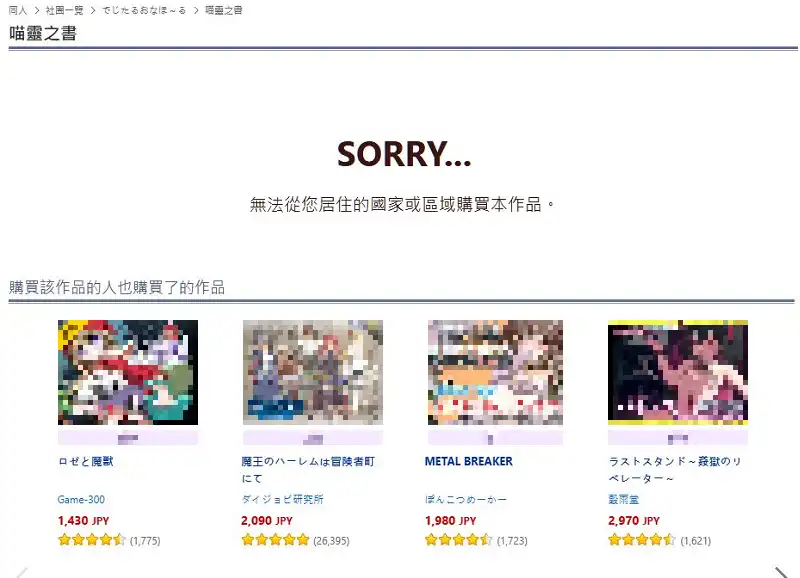
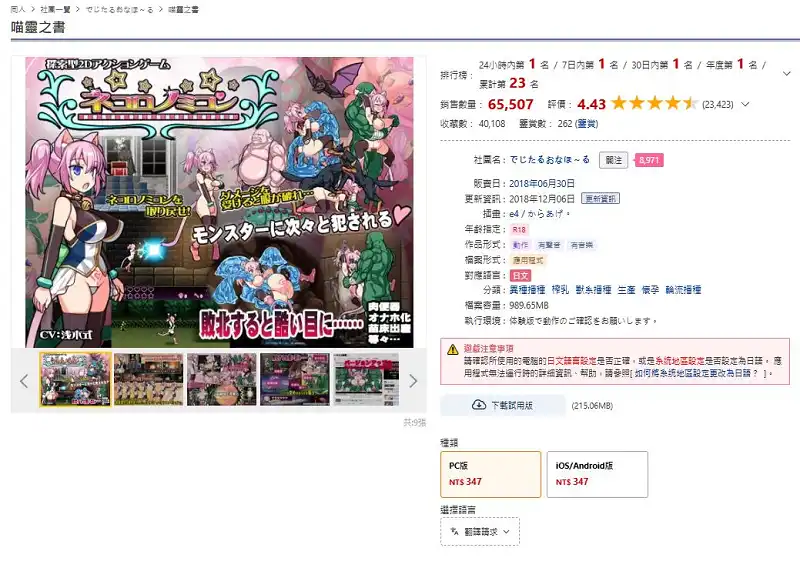
說白了其實也沒什麼其他辦法,就是開 VPN 。不過一般在遇到阻擋海外 IP 的日本網站時,通常就是把整個網路連線都切換到日本,導致網路速度變得很慢。
如果忘記關閉 VPN 的話,還會導致原本可以瀏覽的網站、可以看的 Youtube 影片都看不了。不過,實際上是可以更方便的使用 VPN。
在開始設定前,我們要先了解一個觀念:傳統的VPN是將整台電腦的流量都打包送到日本(全域模式),因此所有的網路瀏覽都切換到 VPN 去,造成原本可以瀏覽的網頁、影片無法瀏覽。
而我們要做的是「分割通道(Split Tunneling)」與「網域自動分流」。也就是只有瀏覽 DLsite 時才走 VPN ,其餘的時候依舊維持原始的 IP 。
DLBooster
而最簡單、最直覺的方案是使用DLsite專用工具:DLBooster
設定的方式相當簡單:
1 下載壓縮檔並解壓縮。

2 點擊 DLBooster.exe
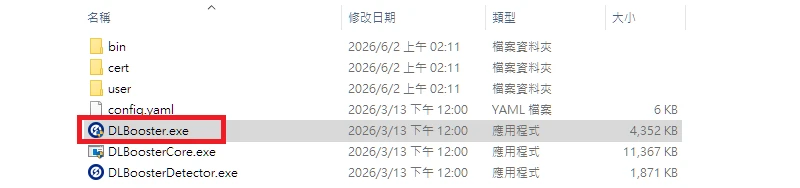
3 關閉預設的瀏覽器
4 啟動應用程式後點擊「開始」
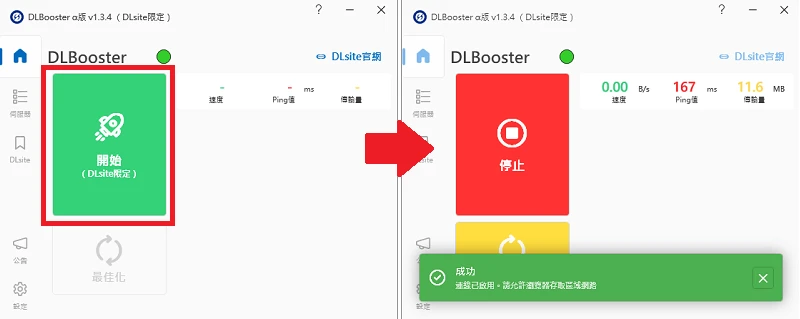
5 重開預設的瀏覽器
這樣就可以用日本 IP 瀏覽 DLsite。同樣點擊「喵靈之書」來測試看看能不能正常開啟。
DLBooster 可以設定電腦開機時隨系統開啟,並且開啟後就自動連線。
唯一的缺點是只能作用於預設瀏覽器開啟的 DLsite 網域,不過好處是設定相當簡單。
各種狀況
1 如果一直無法成功的話,可以先確認是否是被防毒軟體阻擋。有部分防毒程式會阻擋任何改變連線方式的行為,包含阻擋對應元件、鎖定路由等等,如Bitdefender等等。
2 如果一段時間沒有瀏覽 DLsite 就有可能失效,可能是因為會被踢出 VPN 伺服器的關係。這時只要讓 DLBooster 重新連線並且重開瀏覽器就好。
3 關於 Cookie 需不需要刪:先說結論【不需要手動刪 Cookie】,也【不需要用無痕模式】。不管是手動刪 Cookie 還是用無痕模式,都需要重新登入並且遺失加入購物車的商品。
再來詳細說明一下, Cookie 分為兩種,工作階段 Cookie (Session Cookies) 跟持續性 Cookie (Persistent Cookies)。
工作階段 Cookie 是記錄當下正在操作的事項,關閉瀏覽器後會清除。
持續性 Cookie 是保持登入等偏好設定,關閉瀏覽器不會清除。
實際上只要清除工作階段 Cookie 就可以了,也就是上述的「3 關閉預設的瀏覽器」與「5 重開預設的瀏覽器」在做的事情。
關閉背景執行
但是要注意,關閉瀏覽器是真關閉還是假關閉。
如 Chrome 中有一個功能叫「Google Chrome 關閉時繼續執行背景應用程式」。這個選項開啟時,只是點了右上角的叉叉關閉視窗, Chrome 會還在常駐列或是背景處理程序中執行,這樣的話工作階段 Cookie 不會被清除,必須從常駐列中點右鍵選關閉後才算真正的把瀏覽器關閉。
關閉背景執行的方法:
Chrome 在 設定 > 系統中,關閉「Google Chrome 關閉時繼續執行背景應用程式」
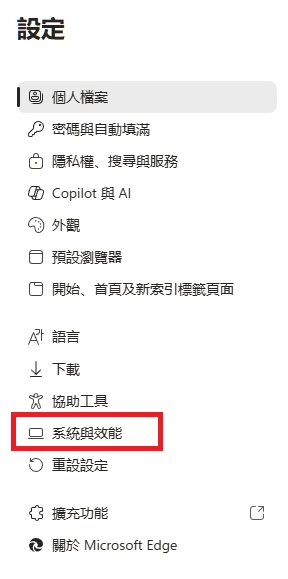
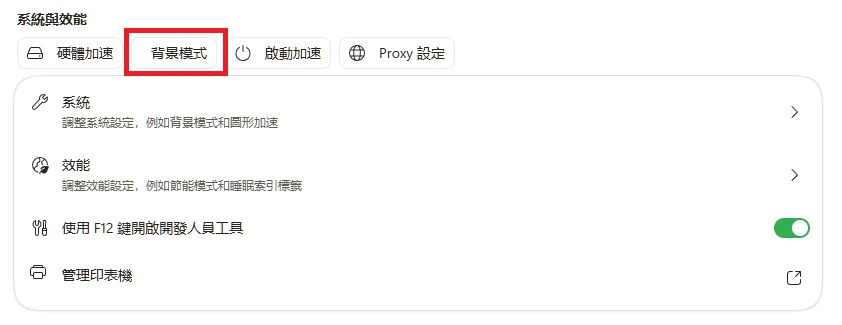
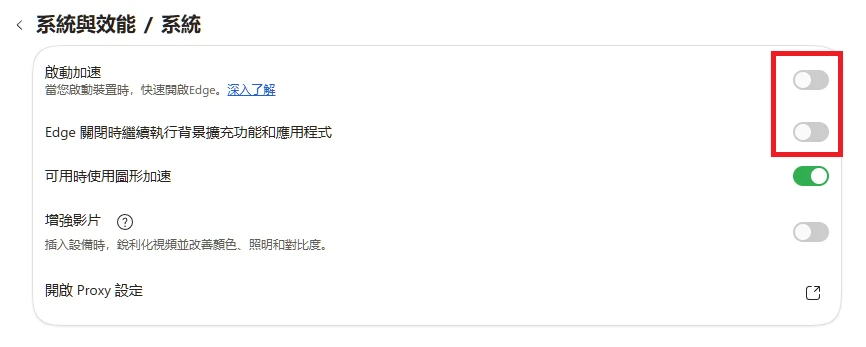
Edge 在 設定 > 系統與效能 > 背景模式中,關閉「啟動加速」跟「Edge 關閉時繼續執行背景擴充功能和應用程式」
下圖為 Edge 的設定方式
最後,可能是因為使用 DLBooster 的人數變多了,最近有發現 DLBooster 的連線有效時間越來越短。我在寫這篇教學的時候,是可以連著一整晚也沒關係,但近期如果是19:00-01:00這段網路使用高峰期的話,可能過沒多久就會斷線。但,畢竟是免費服務,這也沒辦法。
如果想要更穩定的VPN,或是不滿足於只對 DLsite 生效的話,可以參考這一篇使用VPN的「網域分流」設定教學。

有用謝謝!
連AI的部分都可以直接看了
又不行了 不知道為什麼!!
我網頁都沒亂開亂關 軟體也正常運作
可是看看介紹再點進dlsite裡面的介紹
就又失效了@@
我抓到原因了,不能開分頁看Twitch直播!!
不然會導致軟體失效!!
我只要不開Twitch就不會失效了
提供給大家當作參考
實測:如果真的想開著Twitch就要再開一個瀏覽器”視窗”(不是分頁)
提供給大家當作參考~
恩…怪怪的 現在開Twitch(同一個視窗中,只是用分頁開),卻又可以了
我也不知道為什麼= =
我開在同一個視窗後又失效了
最後實測:如果真的要開twitch
只能直接用另一種瀏覽器(例如Edge)開啟twitch
DLBooster 只對應你的預設瀏覽器(像我是google,也就是chrome)
你的預設瀏覽器就是不能開著twitch
至少我是這樣 僅供大家參考~~
最後更新:
又失敗了 不知道為什麼!
好像瀏覽一段時間後就是要關掉瀏覽器再重開…
順便告知大家一下如果是習慣火狐瀏覽器的使用者
開啟DLboosert後火狐會擋DLsite網頁
所以開了用要用其他的瀏覽器